Exportar contactos de linkedin a excel (CSV)

Cómo descargar tu lista de contactos de LinkedIn en Excel (paso a paso)

¿Alguna vez te has preguntado si puedes descargar todos tus contactos de LinkedIn en un Excel?

Seguro que sí. Imagina que llevas años aceptando invitaciones, conectando con colegas, clientes o incluso con ese reclutador que te escribió hace tres años y nunca volvió a decir nada. Pues bien, toda esa red que has ido construyendo en LinkedIn no tiene por qué quedarse encerrada en la plataforma.

Y aquí viene lo bueno: LinkedIn te permite descargar toda tu lista de contactos en un archivo Excel (o CSV) con un par de clics. Nada de hacks raros, nada de scripts ni extensiones mágicas. Todo desde la propia configuración de tu cuenta.

Así que si quieres tener una copia de seguridad, analizar tus contactos, importar la info a tu CRM, o simplemente tener el gustazo de ver tu red en formato hoja de cálculo… te cuento paso a paso cómo hacerlo 👇

Paso 1: Ve a “Ajustes y privacidad”

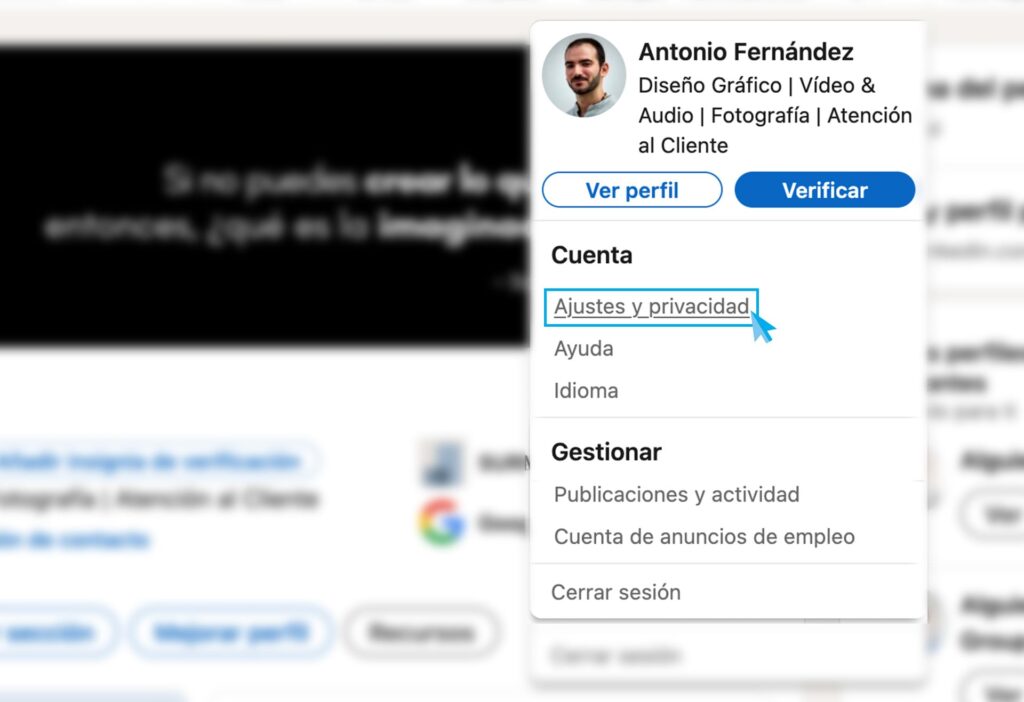
Entra a LinkedIn, haz clic en tu foto (arriba a la derecha) y selecciona “Ajustes y privacidad”.
Tutorial-Exportar-contactos-Linkedin-a-Excel-01


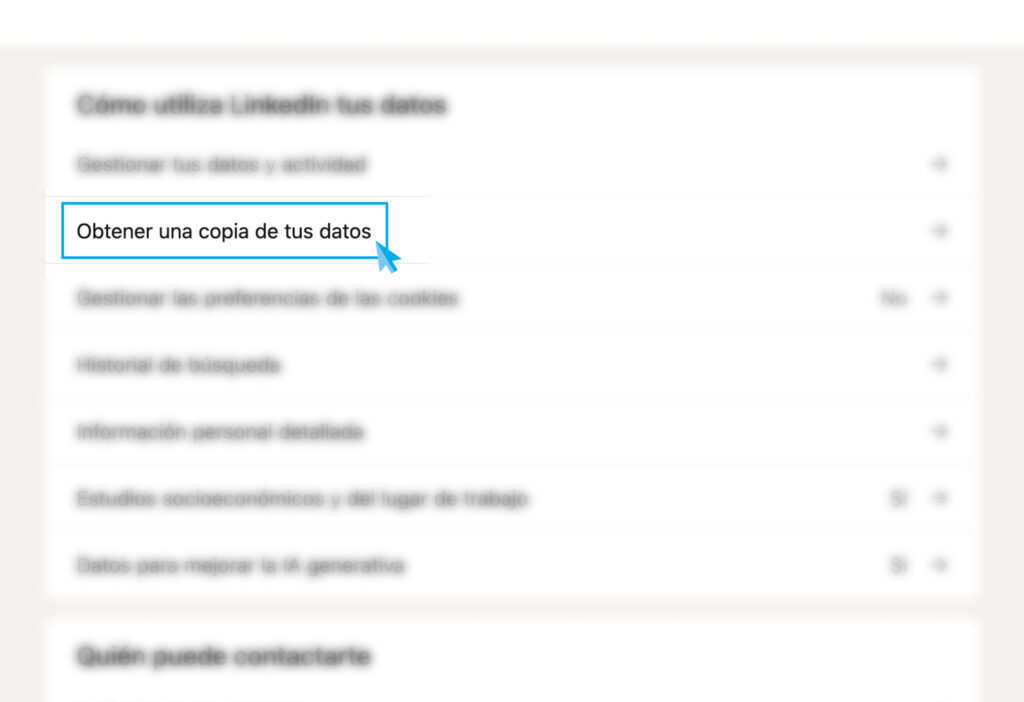
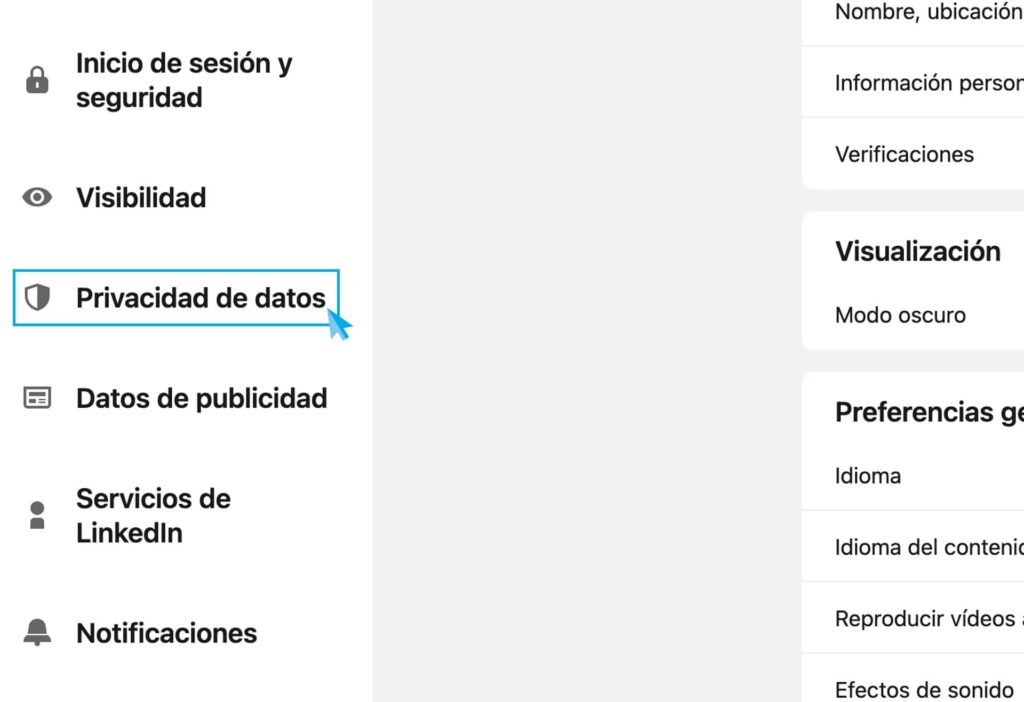
Una vez dentro, en el menú lateral, busca el apartado “Privacidad de datos” → y entra en “Obtener una copia de tus datos”.
Tutorial-Exportar-contactos-Linkedin-a-Excel-02
Tutorial-Exportar-contactos-Linkedin-a-Excel-03

Paso 2: Elige qué quieres descargar

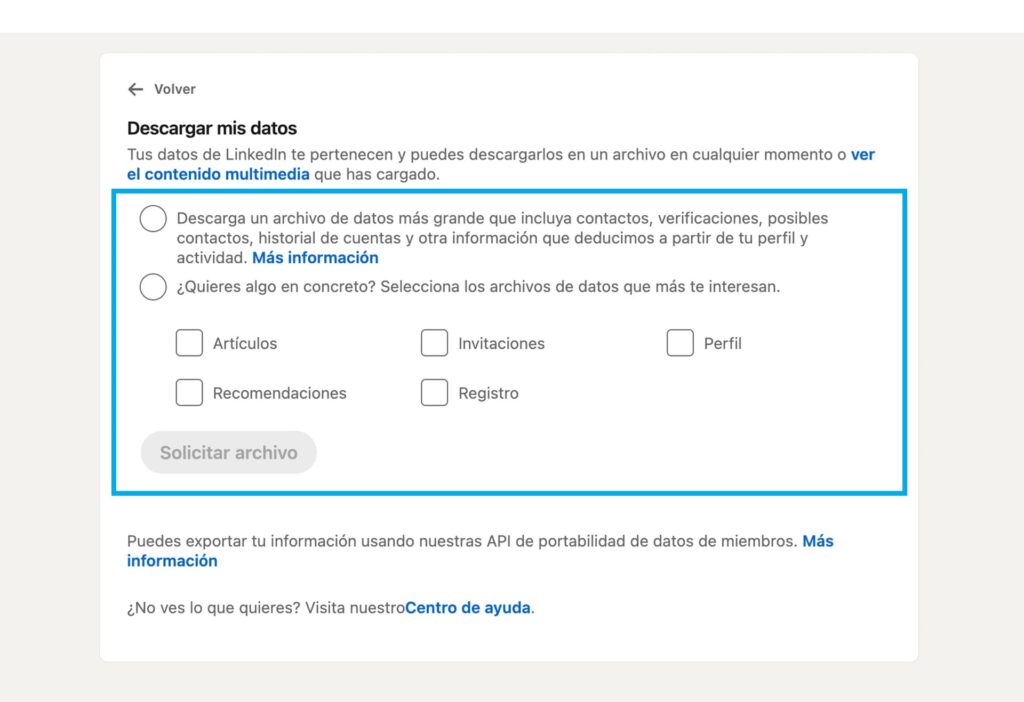
Aquí LinkedIn te da dos opciones:

  • Descargar tus datos completos, que incluye TODO (mensajes, actividad, contactos, etc.).
  • O bien seleccionar solo los contactos.

Obviamente, si lo que te interesa es la lista de contactos, marca únicamente esa casilla.
Tutorial-Exportar-contactos-Linkedin-a-Excel-04

Paso 3: Espera el correo de LinkedIn

LinkedIn generará el archivo y, cuando esté listo, te enviará un correo con un enlace para descargarlo.
El proceso suele tardar unos minutos, aunque si tienes muchos contactos puede que se demore un poco más.

Paso 4: Abre el archivo en Excel o Google Sheets

El archivo vendrá en formato .CSV, que puedes abrir directamente en Excel o importar en Google Sheets.
Ahí tendrás columnas con el nombre de tus contactos, puesto actual, empresa, correo (si lo tienen visible) y algún dato extra.

Y listo, ya tienes tu red de contactos en una hoja de cálculo, organizada y lista para analizar, segmentar o simplemente admirar.

🚀 Bonus: Qué puedes hacer con la lista

  • Importarla a tu CRM (Notion, HubSpot, Airtable, etc.).
  • Detectar contactos clave que habías olvidado.
  • Hacer un poco de “networking inteligente” (por ejemplo, ver cuántos contactos tienes de cierto sector).
  • Crear una base de datos propia para futuros proyectos.

💡 Conclusión

LinkedIn es como una mina de oro para las relaciones profesionales, pero si no gestionas bien tus contactos, esa mina se queda sin explotar.
Tener tus conexiones en Excel te da control, claridad y estrategia. Y lo mejor de todo: lo haces en menos de 5 minutos.

Así que ya sabes, la próxima vez que te pregunten si puedes descargar tus contactos de LinkedIn, puedes responder con confianza:

“Sí, y los tengo ordenaditos en Excel 😎”.
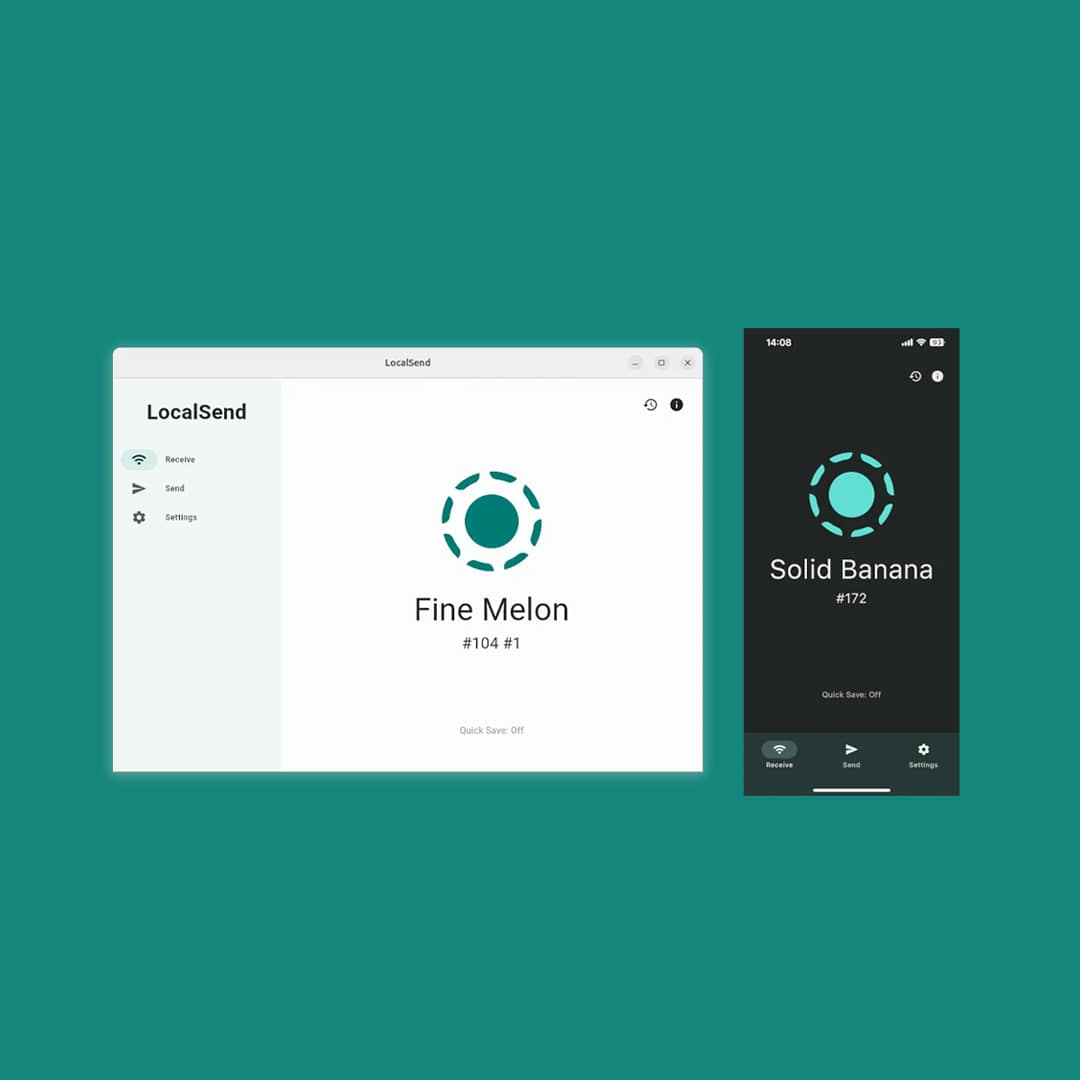
Localsend app para compartir archivos desde varios dispositivos entre sí, a lo Airdrop

LocalSend: el AirDrop universal, gratis y multiplataforma

Como diseñador gráfico y fotógrafo, no hay día que no tenga que compartir tropecientos archivos entre mis dispositivos. Imágenes en RAW, vídeos en 4K, renders, tipografías, PSDs enormes… y encima cada archivo es de su padre y de su madre. Y para rizar el rizo: en el estudio uso Mac, pero para el día a día llevo un Pixel 8 Pro en el bolsillo, porque me siento más cómodo en el ecosistema Android. Resultado: compartir archivos entre dispositivos se convierte, muchas veces, en una pequeña odisea.

En resumen, gracias a LocalSend, compartir archivos se ha vuelto mucho más fácil y eficiente para mí, sin importar si estoy en mi Mac o en mi Pixel 8 Pro.

Hasta que descubrí LocalSend. Y, sinceramente, es de las mejores herramientas que he probado en años.

¿Qué es LocalSend?

Además, lo mejor de todo es que LocalSend funciona sin problemas en todas mis plataformas, lo que realmente facilita el proceso de envío de archivos, ya que puedo hacerlo de forma rápida y sencilla.

LocalSend es una app y página web de código abierto que permite enviar archivos entre dispositivos conectados a la misma red local. Sin cables, sin necesidad de subir nada a la nube y sin depender de plataformas externas. Es como un AirDrop multiplataforma, pero con esteroides.

Funciona en Windows, macOS, Linux, Android, iOS… y hasta tiene versión web. Todo gratis y sin anuncios.

¿Por qué es tan buena?

Después de probarla durante varios meses en mi flujo de trabajo, puedo decirte que LocalSend ha sido un auténtico salvavidas. Te dejo algunas razones clave por las que se ha ganado un hueco en mis imprescindibles:

🔗 Multiplataforma real

Puedo mandar archivos desde mi Pixel 8 Pro a mi iMac sin complicaciones. O desde mi Mac a un portátil con Windows. Todo en cuestión de segundos y con una interfaz tan sencilla que hasta parece magia.

🛜 Conexión local

No hay nube, no hay internet, no hay límites. Todo se hace por Wi-Fi local. Eso significa mayor velocidad y privacidad total. Ideal cuando estás en una sesión de fotos sin buena conexión, pero con tu red local activa.

📁 Soporta cualquier tipo de archivo

¿Quieres enviar un PSD de 1 GB, un preset de Lightroom, o una carpeta con 300 imágenes en RAW? Adelante. No hay restricciones absurdas ni compresión como ocurre en algunas apps de mensajería.

🔒 Privacidad total

Como es open-source y trabaja en red local, los archivos no salen de tu red. Nada de subirlos a servidores desconocidos. Todo se queda en casa.

🚀 Velocidad increíble

Transferencias de varios cientos de megas en segundos. Lo más parecido a AirDrop que he encontrado en Android… pero mejor, porque funciona en todo.

¿Cómo lo uso yo?

Mi uso es bastante intensivo, y LocalSend se adapta perfectamente. Algunas situaciones reales del día a día:

  • Estoy editando en Lightroom en el Pixel y quiero pasarme unas cuantas fotos al Mac para postproducir en Photoshop → LocalSend y listo.
  • Termino una sesión en el estudio con una reflex y copio las fotos al iMac, pero necesito mandar algunas pruebas al cliente en su tablet Android → LocalSend otra vez.
  • Diseño una portada en Illustrator en el Mac y quiero previsualizar cómo queda en móvil → lo paso al Pixel en 3 segundos.

No he vuelto a usar cables para pasar archivos desde que lo tengo instalado.

¿Tiene algún defecto?

Sinceramente, muy pocos. El único “pero” que le pondría es que ambos dispositivos tienen que estar conectados a la misma red Wi-Fi. Pero si estás en el estudio, en casa o incluso compartiendo el punto de acceso de tu móvil, eso no es problema. Además, puedes crear una red compartida entre dispositivos y seguir enviando sin problemas.

En resumen

Si trabajas en diseño, vídeo, fotografía o simplemente quieres dejar de enviarte archivos por Telegram con compresión del siglo pasado… LocalSend es la mejor solución que puedes instalar ahora mismo.

Funciona como AirDrop, pero sin limitarte a Apple. Y en mi caso, que vivo entre macOS y Android, no he encontrado nada que lo supere.

💡 Consejo: instálalo en todos tus dispositivos, ponle un nombre reconocible a cada uno, y deja el envío de archivos como algo tan sencillo como arrastrar y soltar. No te vas a arrepentir.

Dónde descargar LocalSend

¿Ya lo has probado? ¿Tienes alguna alternativa favorita? Te leo en los comentarios 👇