Renombrar varios archivos a la vez en Google Drive

Cómo renombrar varios archivos en masa en Google Drive

Imagínate la escena: estás trabajando en un proyecto, organizando las fotos de tus últimas vacaciones, o gestionando las facturas de tu negocio en Google Drive. Abres la carpeta y… ¡pum! Un caos absoluto. Cientos de archivos con nombres genéricos tipo IMG_48291.jpg, documento_sin_titulo_v3_final_este_si.pdf o capturas de pantalla con nombres kilométricos llenos de números.

¿Cuál es la solución tradicional? Ir uno por uno, hacer clic derecho, renombrar, escribir… y repetir el proceso hasta que se te caigan los dedos o te dé un ataque de aburrimiento extremo. Una auténtica pérdida de tiempo y de salud mental.

Pero, ¿y si te dijera que puedes automatizar todo esto en menos de cinco minutos, dándole a un solo botón y de forma totalmente gratuita? Hoy vamos a hablar de una herramienta brutal que tienes integrada en tu cuenta de Google y que probablemente no sabías ni que existía: script.google.com (también conocida como Google Apps Script).

Ponte cómodo, porque hoy vas a aprender a programar tu primer «robot» para que trabaje por ti. ¡Vamos a darle!

El «motor secreto» de Google: ¿Qué es Apps Script?

Para entenderlo de forma muy sencilla, Google Apps Script es como el laboratorio de Tony Stark, pero para tus herramientas de Google (Drive, Gmail, Sheets, Docs…).

Básicamente, es una plataforma que te permite escribir código basado en JavaScript (el lenguaje que mueve casi todo internet) para darle superpoderes a tus aplicaciones. Es el equivalente a meterle un motor V8 tuneado a un coche modesto. Puedes automatizar correos, conectar hojas de cálculo con bases de datos externas o, como vamos a hacer hoy, manipular archivos en masa dentro de tu Google Drive.

Y lo mejor de todo: Es gratuito y no tienes que instalar absolutamente nada. Todo se ejecuta en la nube, en los servidores de Google. Tú solo escribes las instrucciones, le das a «intro» y dejas que la magia ocurra.

La Receta: El Script para Renombrar Archivos

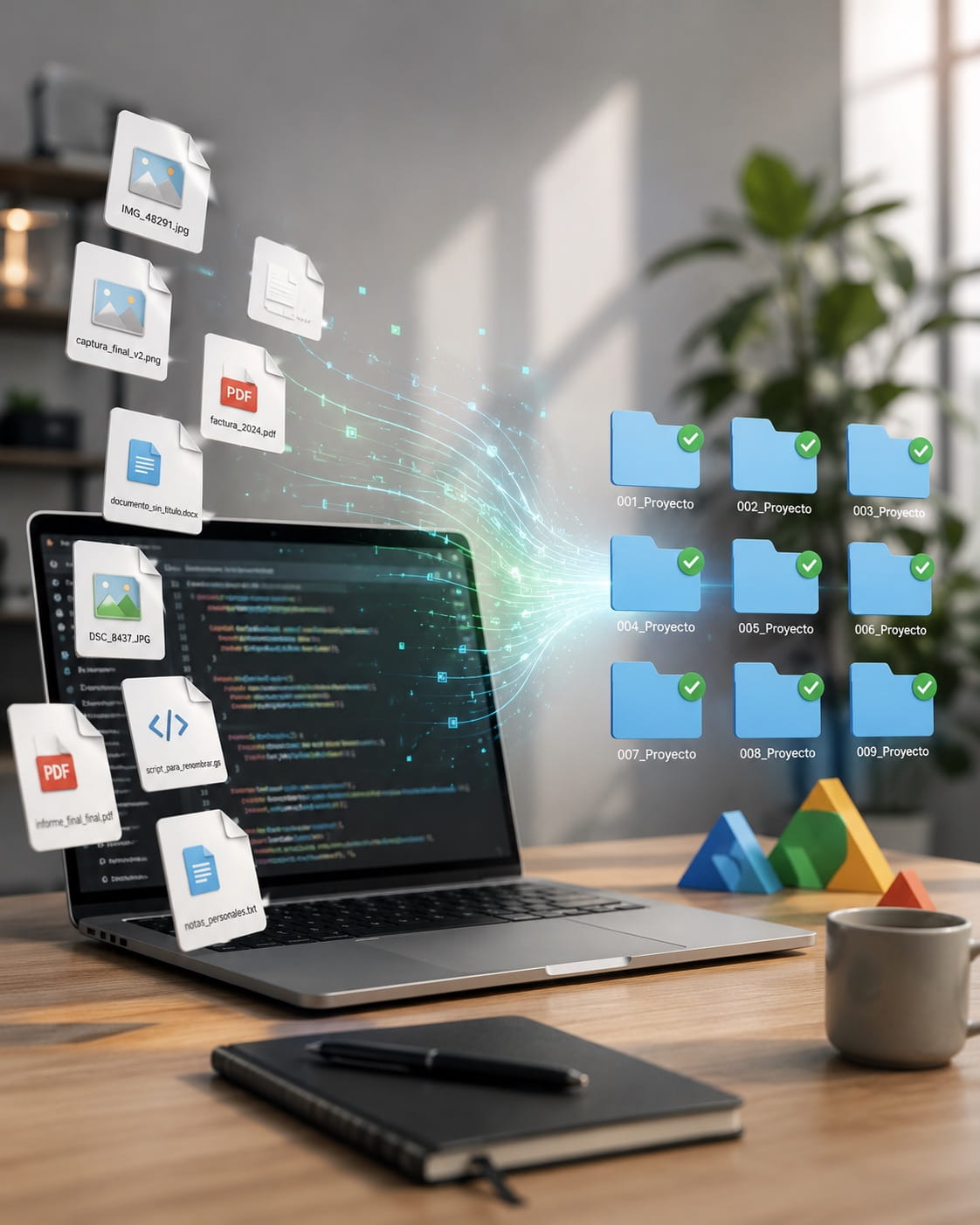
Para situarnos en contexto, vamos a rescatar un script potentísimo. Lo que hace este código es entrar en una carpeta específica de tu Drive, revisar todos los archivos que hay dentro y cambiarles el nombre de forma consecutiva (por ejemplo: Foto-01.jpg, Foto-02.jpg…).

Aquí tienes el código. No te asustes, te detallo qué hace cada línea:

function renombrarArchivos() {
  const carpetaId = "TU_ID_DE_CARPETA_AQUÍ"; // 1. Pon aquí el ID de tu carpeta
  const nombreBase = "Proyecto_Secreto";     // 2. El nombre que quieras ponerle
  
  let carpeta = DriveApp.getFolderById(carpetaId);
  let archivos = carpeta.getFiles();
  let contador = 1;
  
  while(archivos.hasNext()){
    let archivo = archivos.next();
    let numeroFormateado = contador.toString().padStart(3, '0'); // Formato 001, 002...
    let nuevoNombre = numeroFormateado + " - " + nombreBase;
    
    archivo.setName(nuevoNombre); // ¡Aquí se cambia el nombre!
    contador++;
  }
  Logger.log("¡Hecho! Archivos renombrados: " + (contador - 1));
}

¿Qué hace cada línea del script? ¿Cómo funciona realmente?

El script accede a la carpeta a través del ID que le facilitaste y empieza a trabajar en cadena mediante un bucle (una acción repetitiva). Agarra cada archivo, mira el número en el que va (empezando por el 1) y lo renombra secuencialmente (001 – Proyecto_Secreto, 002…). El contador se incrementa de forma automática hasta vaciar la cola de procesamiento. Rápido, limpio y sin fallos.

Paso a paso: Cómo ejecutarlo tú mismo (En 2 minutos)

Terminada la teoría, toca mancharse las manos. Te prometo que poner en marcha este script es más sencillo que pelearte con la configuración de un router nuevo. Solo tienes que seguir estos pasos:

  1. Consigue el ID de tu carpeta: Ve a tu Google Drive, entra en la carpeta donde tienes los archivos que quieres renombrar y mira la barra de direcciones de tu navegador (la URL). El ID es esa cadena de caracteres alfanuméricos que aparece al final, justo después de folders/. Cópialo.
  2. Entra al laboratorio: Abre una nueva pestaña en tu navegador e ingresa a script.google.com. Si te lo pide, inicia sesión con tu cuenta de Google.
  3. Crea un nuevo proyecto: Haz clic en el botón gigante arriba a la izquierda que dice «Nuevo proyecto».
  4. Pega el código: Borra el código vacío que sale por defecto y pega el script que te he dejado arriba.
  5. Configura tus datos: Reemplaza el texto «TU_ID_DE_CARPETA_AQUÍ» por la cadena de caracteres que copiaste en el paso 1 (importante mantener las comillas). Después, cambia «Proyecto_Secreto» por el nombre que tú quieras darles a tus archivos.
  6. Guarda y Ejecuta: Dale al icono del disco flotante para guardar (o Ctrl + S) y luego haz clic en el botón «Ejecutar» (el que tiene el símbolo de Play ).

¡Ojo al dato!

La primera vez que lo ejecutes, Google te mostrará una ventana emergente pidiéndote permisos. Es completamente normal; le estás dando permiso a tu propio script para que acceda a tu Drive y modifique tus archivos. Dale a «Revisar permisos», selecciona tu cuenta, haz clic en «Configuración avanzada» (abajo en pequeñito) y luego en «Ir a Proyecto sin título (no seguro)» para confirmar.

¡Y ya está! Vuelve a tu pestaña de Google Drive y verás en tiempo real cómo todos tus archivos se empiezan a renombrar y ordenar perfectamente como por arte de magia.

Conclusión

script.google.com es una mina de oro infrautilizada por el 99% de los usuarios. Hoy has aprendido a renombrar archivos, pero con esto puedes hacer que Drive te envíe un PDF automático cada vez que alguien rellene un formulario, o programar alertas personalizadas. Las posibilidades son infinitas.

¿Te ha funcionado el truco? ¿Qué otra tarea aburrida te gustaría automatizar en tu día a día? Te leo abajo en los comentarios.

¡Nos vemos en el próximo artículo!

Exportar contactos de linkedin a excel (CSV)

Cómo descargar tu lista de contactos de LinkedIn en Excel (paso a paso)

¿Alguna vez te has preguntado si puedes descargar todos tus contactos de LinkedIn en un Excel?

Seguro que sí. Imagina que llevas años aceptando invitaciones, conectando con colegas, clientes o incluso con ese reclutador que te escribió hace tres años y nunca volvió a decir nada. Pues bien, toda esa red que has ido construyendo en LinkedIn no tiene por qué quedarse encerrada en la plataforma.

Y aquí viene lo bueno: LinkedIn te permite descargar toda tu lista de contactos en un archivo Excel (o CSV) con un par de clics. Nada de hacks raros, nada de scripts ni extensiones mágicas. Todo desde la propia configuración de tu cuenta.

Así que si quieres tener una copia de seguridad, analizar tus contactos, importar la info a tu CRM, o simplemente tener el gustazo de ver tu red en formato hoja de cálculo… te cuento paso a paso cómo hacerlo 👇

Paso 1: Ve a “Ajustes y privacidad”

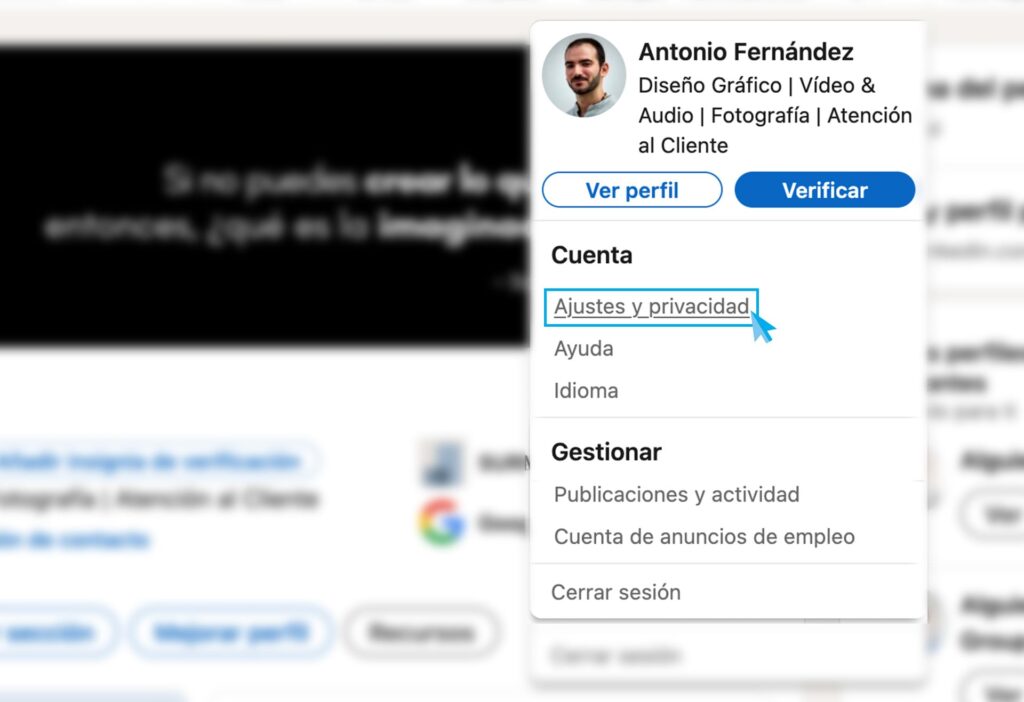
Entra a LinkedIn, haz clic en tu foto (arriba a la derecha) y selecciona “Ajustes y privacidad”.

Tutorial-Exportar-contactos-Linkedin-a-Excel-01


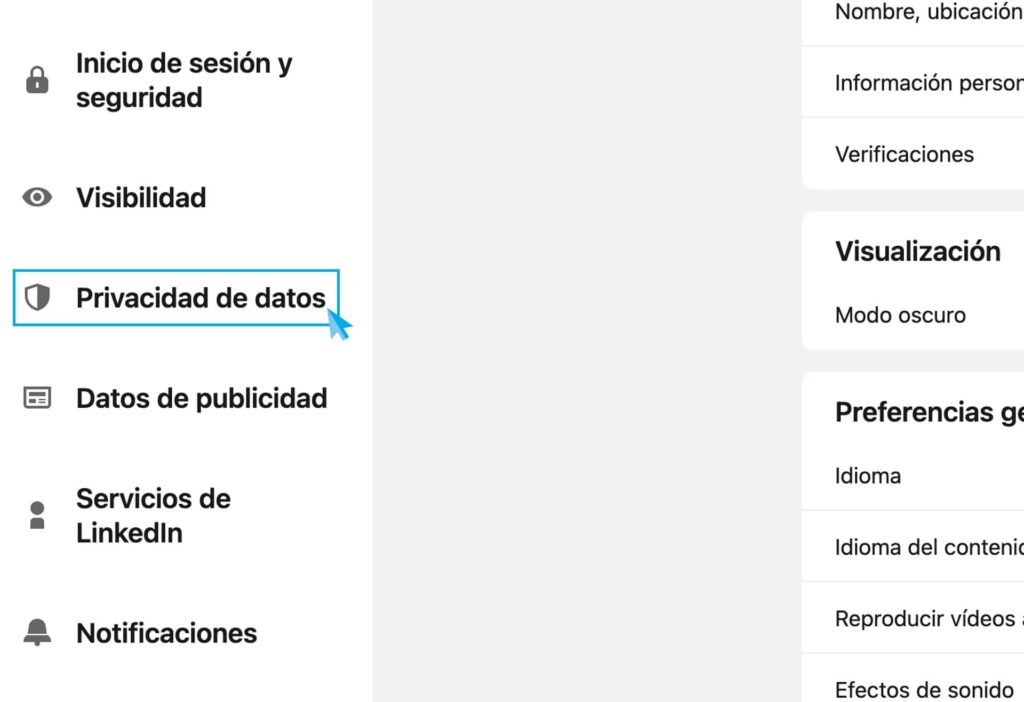
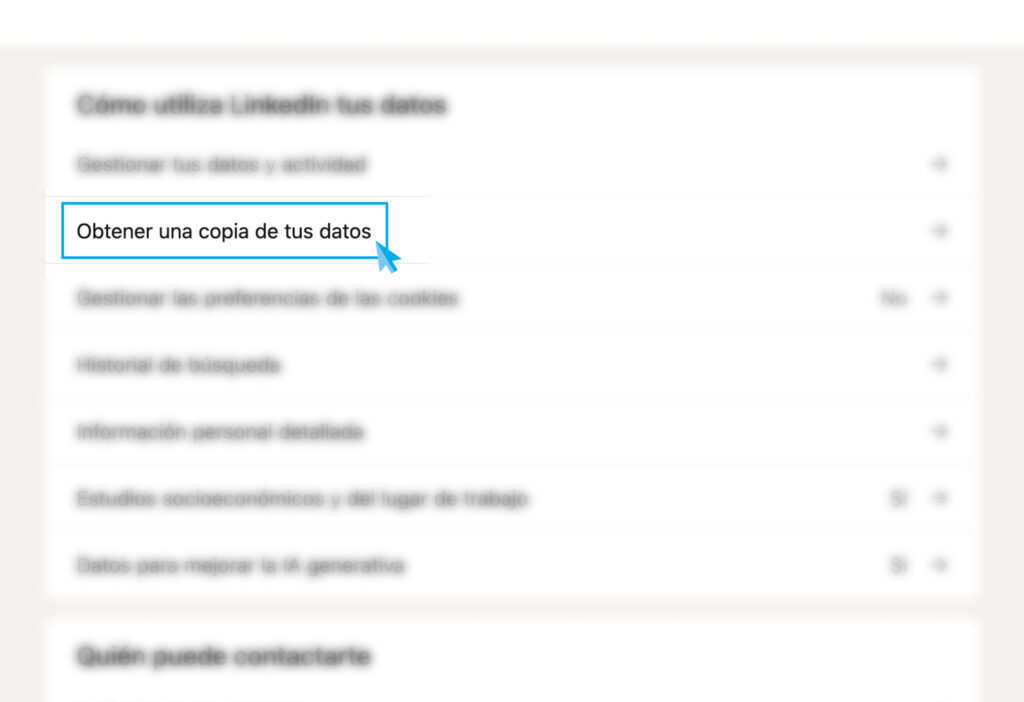
Una vez dentro, en el menú lateral, busca el apartado “Privacidad de datos” → y entra en “Obtener una copia de tus datos”.

Tutorial-Exportar-contactos-Linkedin-a-Excel-02
Tutorial-Exportar-contactos-Linkedin-a-Excel-03

Paso 2: Elige qué quieres descargar

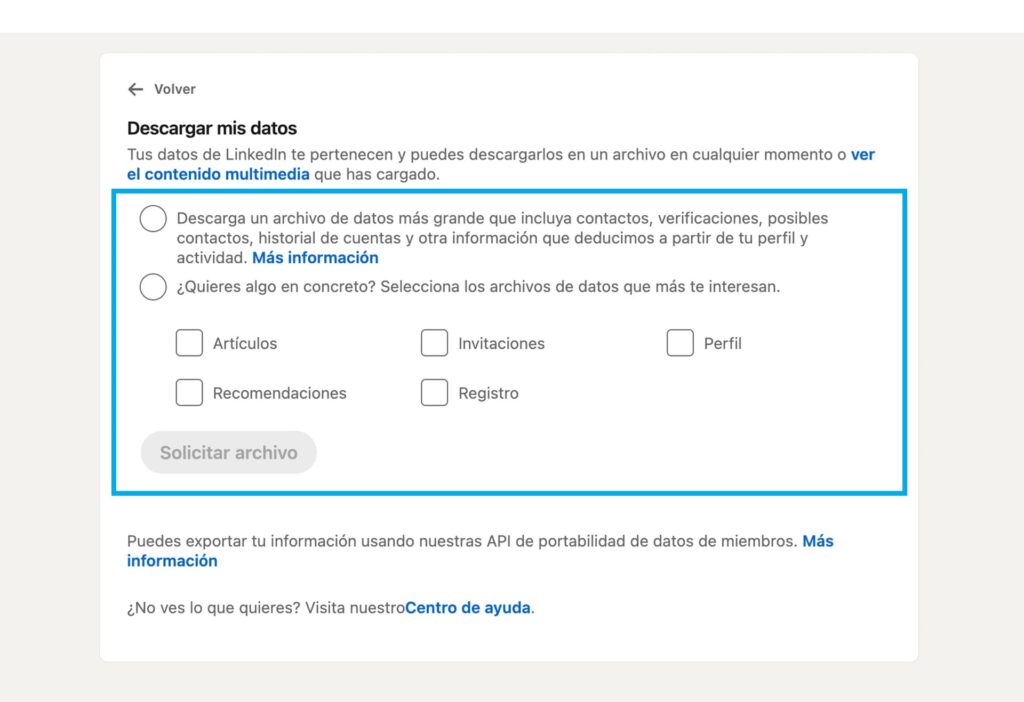
Aquí LinkedIn te da dos opciones:

  • Descargar tus datos completos, que incluye TODO (mensajes, actividad, contactos, etc.).
  • O bien seleccionar solo los contactos.

Obviamente, si lo que te interesa es la lista de contactos, marca únicamente esa casilla.

Tutorial-Exportar-contactos-Linkedin-a-Excel-04

Paso 3: Espera el correo de LinkedIn

LinkedIn generará el archivo y, cuando esté listo, te enviará un correo con un enlace para descargarlo.
El proceso suele tardar unos minutos, aunque si tienes muchos contactos puede que se demore un poco más.

Paso 4: Abre el archivo en Excel o Google Sheets

El archivo vendrá en formato .CSV, que puedes abrir directamente en Excel o importar en Google Sheets.
Ahí tendrás columnas con el nombre de tus contactos, puesto actual, empresa, correo (si lo tienen visible) y algún dato extra.

Y listo, ya tienes tu red de contactos en una hoja de cálculo, organizada y lista para analizar, segmentar o simplemente admirar.

🚀 Bonus: Qué puedes hacer con la lista

  • Importarla a tu CRM (Notion, HubSpot, Airtable, etc.).
  • Detectar contactos clave que habías olvidado.
  • Hacer un poco de “networking inteligente” (por ejemplo, ver cuántos contactos tienes de cierto sector).
  • Crear una base de datos propia para futuros proyectos.

💡 Conclusión

LinkedIn es como una mina de oro para las relaciones profesionales, pero si no gestionas bien tus contactos, esa mina se queda sin explotar.
Tener tus conexiones en Excel te da control, claridad y estrategia. Y lo mejor de todo: lo haces en menos de 5 minutos.

Así que ya sabes, la próxima vez que te pregunten si puedes descargar tus contactos de LinkedIn, puedes responder con confianza:

“Sí, y los tengo ordenaditos en Excel 😎”.

Localsend app para compartir archivos desde varios dispositivos entre sí, a lo Airdrop

LocalSend: el AirDrop universal, gratis y multiplataforma

Como diseñador gráfico y fotógrafo, no hay día que no tenga que compartir tropecientos archivos entre mis dispositivos. Imágenes en RAW, vídeos en 4K, renders, tipografías, PSDs enormes… y encima cada archivo es de su padre y de su madre. Y para rizar el rizo: en el estudio uso Mac, pero para el día a día llevo un Pixel 8 Pro en el bolsillo, porque me siento más cómodo en el ecosistema Android. Resultado: compartir archivos entre dispositivos se convierte, muchas veces, en una pequeña odisea.

En resumen, gracias a LocalSend, compartir archivos se ha vuelto mucho más fácil y eficiente para mí, sin importar si estoy en mi Mac o en mi Pixel 8 Pro.

Hasta que descubrí LocalSend. Y, sinceramente, es de las mejores herramientas que he probado en años.

¿Qué es LocalSend?

Además, lo mejor de todo es que LocalSend funciona sin problemas en todas mis plataformas, lo que realmente facilita el proceso de envío de archivos, ya que puedo hacerlo de forma rápida y sencilla.

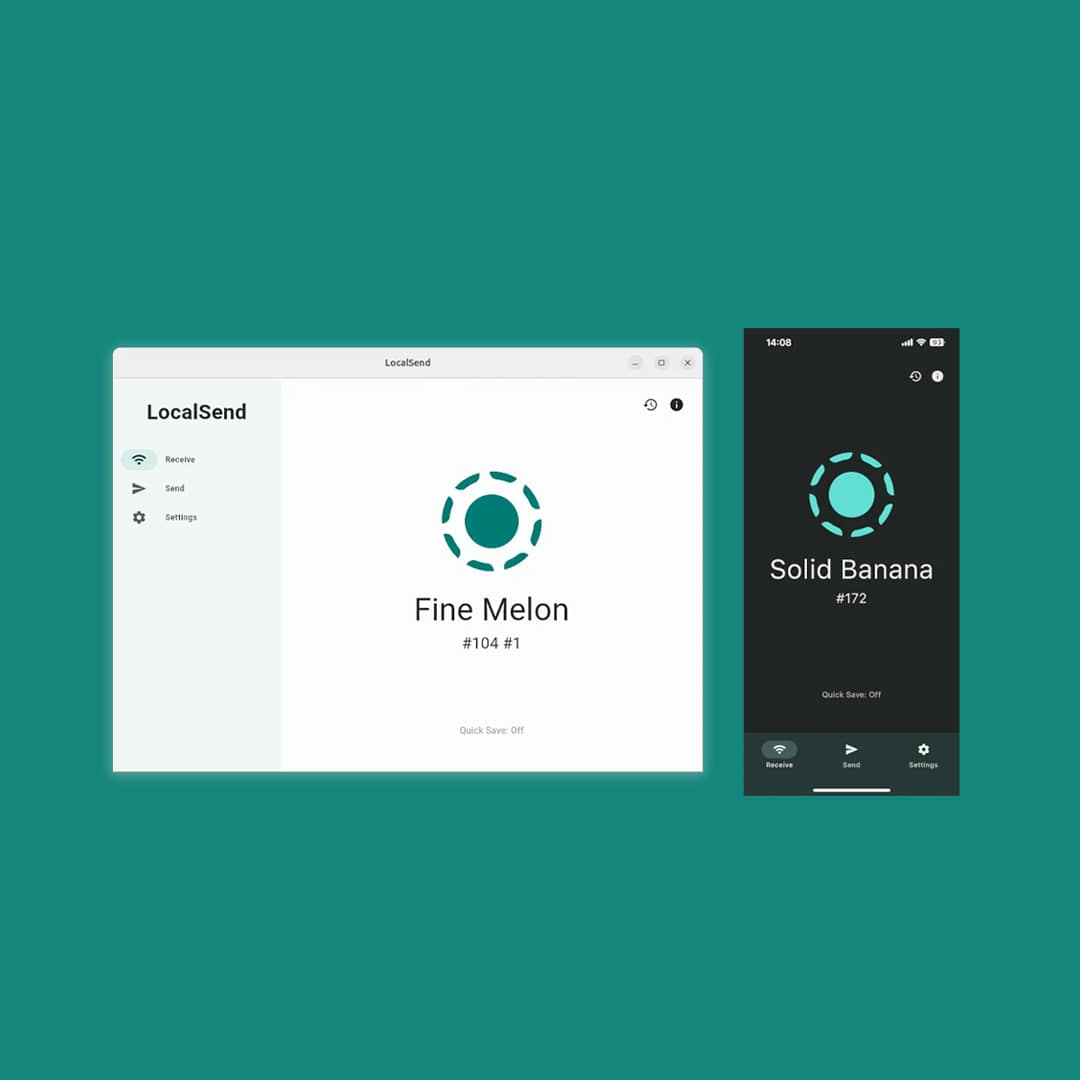
LocalSend es una app y página web de código abierto que permite enviar archivos entre dispositivos conectados a la misma red local. Sin cables, sin necesidad de subir nada a la nube y sin depender de plataformas externas. Es como un AirDrop multiplataforma, pero con esteroides.

Funciona en Windows, macOS, Linux, Android, iOS… y hasta tiene versión web. Todo gratis y sin anuncios.

¿Por qué es tan buena?

Después de probarla durante varios meses en mi flujo de trabajo, puedo decirte que LocalSend ha sido un auténtico salvavidas. Te dejo algunas razones clave por las que se ha ganado un hueco en mis imprescindibles:

🔗 Multiplataforma real

Puedo mandar archivos desde mi Pixel 8 Pro a mi iMac sin complicaciones. O desde mi Mac a un portátil con Windows. Todo en cuestión de segundos y con una interfaz tan sencilla que hasta parece magia.

🛜 Conexión local

No hay nube, no hay internet, no hay límites. Todo se hace por Wi-Fi local. Eso significa mayor velocidad y privacidad total. Ideal cuando estás en una sesión de fotos sin buena conexión, pero con tu red local activa.

📁 Soporta cualquier tipo de archivo

¿Quieres enviar un PSD de 1 GB, un preset de Lightroom, o una carpeta con 300 imágenes en RAW? Adelante. No hay restricciones absurdas ni compresión como ocurre en algunas apps de mensajería.

🔒 Privacidad total

Como es open-source y trabaja en red local, los archivos no salen de tu red. Nada de subirlos a servidores desconocidos. Todo se queda en casa.

🚀 Velocidad increíble

Transferencias de varios cientos de megas en segundos. Lo más parecido a AirDrop que he encontrado en Android… pero mejor, porque funciona en todo.

¿Cómo lo uso yo?

Mi uso es bastante intensivo, y LocalSend se adapta perfectamente. Algunas situaciones reales del día a día:

  • Estoy editando en Lightroom en el Pixel y quiero pasarme unas cuantas fotos al Mac para postproducir en Photoshop → LocalSend y listo.
  • Termino una sesión en el estudio con una reflex y copio las fotos al iMac, pero necesito mandar algunas pruebas al cliente en su tablet Android → LocalSend otra vez.
  • Diseño una portada en Illustrator en el Mac y quiero previsualizar cómo queda en móvil → lo paso al Pixel en 3 segundos.

No he vuelto a usar cables para pasar archivos desde que lo tengo instalado.

¿Tiene algún defecto?

Sinceramente, muy pocos. El único “pero” que le pondría es que ambos dispositivos tienen que estar conectados a la misma red Wi-Fi. Pero si estás en el estudio, en casa o incluso compartiendo el punto de acceso de tu móvil, eso no es problema. Además, puedes crear una red compartida entre dispositivos y seguir enviando sin problemas.

En resumen

Si trabajas en diseño, vídeo, fotografía o simplemente quieres dejar de enviarte archivos por Telegram con compresión del siglo pasado… LocalSend es la mejor solución que puedes instalar ahora mismo.

Funciona como AirDrop, pero sin limitarte a Apple. Y en mi caso, que vivo entre macOS y Android, no he encontrado nada que lo supere.

💡 Consejo: instálalo en todos tus dispositivos, ponle un nombre reconocible a cada uno, y deja el envío de archivos como algo tan sencillo como arrastrar y soltar. No te vas a arrepentir.

Dónde descargar LocalSend

¿Ya lo has probado? ¿Tienes alguna alternativa favorita? Te leo en los comentarios 👇

Pocket logotipo

Alternativas reales (y gratuitas) a Pocket que SÍ funcionan en todos tus dispositivos

He sido usuario de Pocket desde que se llamaba “Read It Later”. Durante años fue mi refugio digital: guardaba artículos, inspiración y lecturas pendientes desde cualquier dispositivo. Por eso, cuando anunciaron su cierre, quedé un poco a la deriva.

Si tú también confiabas en Pocket para organizar tus lecturas, seguro que entiendes esa sensación. Pero la buena noticia es que hay alternativas que de verdad están a la altura: gratuitas, multiplataforma y con una experiencia que no te hará echarlo tanto de menos.

En esta guía te comparto las opciones que he probado (a fondo), cómo funcionan en distintos dispositivos y cuál me ha convencido más como sustituto real de Pocket. Porque sí, hay vida más allá de Pocket, y puede que hasta te guste más.

🥇 Raindrop.io: lo guarda todo, lo organiza todo

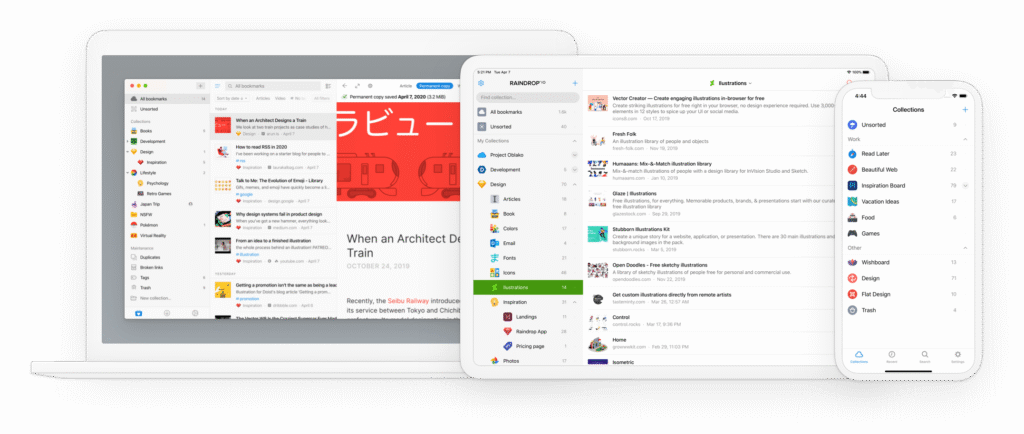
Vistra previa de Raindrop.io en su versión de escritorio.

Raindrop.io fue la primera plataforma que probé y, sinceramente, es la que más se asemeja a Pocket. Pude importar fácilmente todo el contenido que tenía guardado durante años en un abrir y cerrar de ojos, en unos sencillos pasos, desde la propia App para Android, haciéndome sentir muy cómodo desde el primer momento.

Sin duda, es más que un lector de artículos. Raindrop funciona como un gestor de marcadores súper visual. Puedes guardar no solo artículos, sino también vídeos, PDFs, imágenes… y todo lo puedes organizar por carpetas, etiquetas, e incluso te deja personalizar las carpetas con iconos y colores.

Lo he usado tanto en Android como en iPad, y también desde la web con su extensión para Chrome, y va de maravilla. A la hora de guardar un artículo, puedes modificar el título, añadir una nota, agregar a una colección, entre otras funciones.

Por último, cuando haces clic en un artículo, te lleva directamente al sitio web original, sin pasos intermedios. Eso para mí es clave, aunque se puede configurar a tu gusto desde dentro de los ajustes.

🔹 Lo mejor:

  • Organización brutal con carpetas, etiquetas, colores.
  • Vista tipo galería o lista, según prefieras.
  • Apertura directa del artículo en su web original.
  • Multiplataforma real: funciona igual de bien en todos los dispositivos.

🔸 Lo menos bueno:

  • El modo de lectura limpia no es tan potente como el de Instapaper.
  • Algunas funciones como búsqueda en el texto están solo en la versión de pago.

Para mí, si vienes de Pocket y quieres algo similar (o mejor organizado), Raindrop es la opción más lógica.

🔗 Enlaces de descarga:

🥈 Instapaper: lectura sin distracciones, con estilo

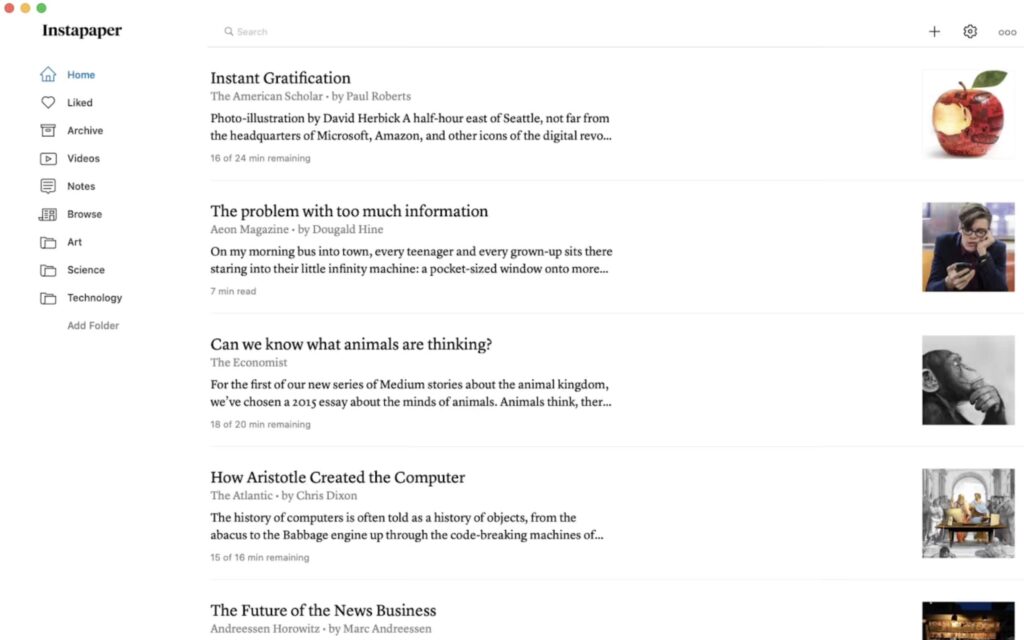
Vista previa de Instapaper en su versión de escritorio.

Instapaper lo conocía de hace años, pero no le había dado una oportunidad real hasta ahora. Y me llevé una sorpresa muy agradable.

La mejor forma de describirlo es como tener un Kindle en tu móvil o tablet, pero con tus propios artículos. Te descarga todo el contenido web automáticamente que guardes (incluso las imágenes del artículo, por ejemplo), permitiéndote modificar por completo y a tu gusto la tipografía, el tamaño de letra, los márgenes, el tema (claro, sepia, oscuro) y activar desplazamiento continuo si no te gusta pasar página. Leer ahí es un gustazo.

Funciona genial tanto en Android como en iPad, y la versión web es muy ligera, recordando bastante a Notion. Puedes subrayar, añadir notas, y todo se sincroniza de forma rápida.

🔹 Lo mejor:

  • Experiencia de lectura increíblemente limpia y personalizable.
  • Se descarga el artículo completo, con texto e imágenes.
  • Puedes subrayar y guardar notas.

🔸 Lo menos bueno:

  • Si quieres volver al artículo original en su web, tienes que hacer más clics. No es tan directo como en Raindrop.
  • No es visual. Si te gusta ver las miniaturas o el diseño del artículo, aquí no lo vas a encontrar.

Si lo que quieres es leer sin distracciones, con la máxima comodidad, Instapaper es lo tuyo.

🔗 Enlaces de descarga:

🥉 Matter: diseño muy Apple, experiencia cuidada

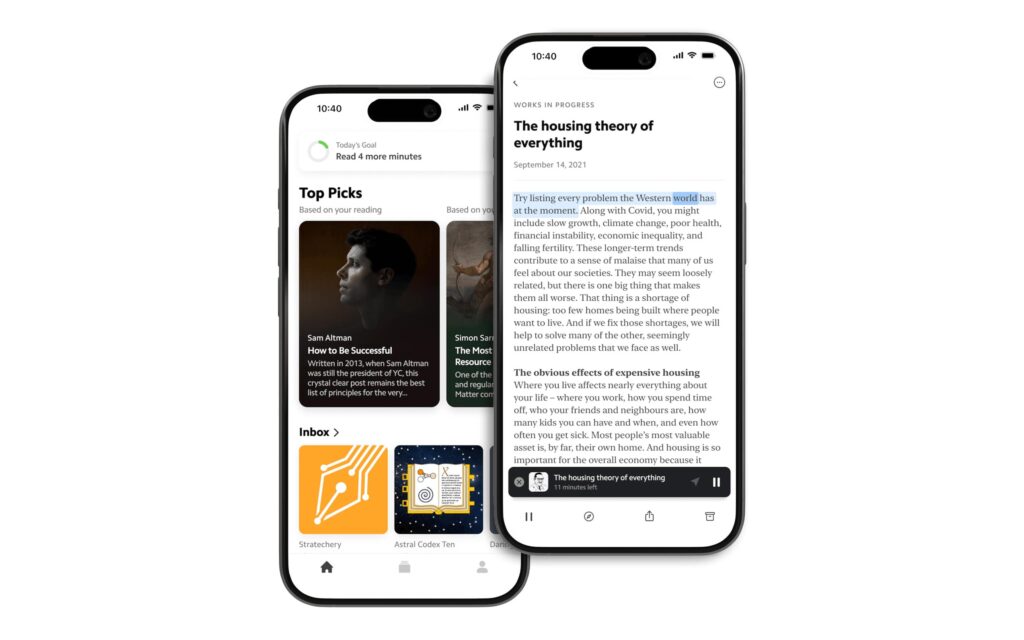
Vistra previa de Matter en su versión de smartphone.

Matter fue una app que me fascinó desde el primer momento. Su diseño está muy cuidado, y se nota que está pensada para quienes disfrutan leyendo. Integra newsletters, permite escuchar los artículos como si fueran podcasts y tiene un feed diario muy bien seleccionado.

Además, puedes ajustar el tipo y tamaño de fuente (al estilo Apple Books), elegir temas de lectura (claro, oscuro, automático), y la experiencia general es muy pulida. Peeero…

El gran problema para mí fue que solo funciona bien dentro del ecosistema Apple. En iOS y iPad va genial, pero en Android la app está aún en fase muy beta, y no tiene extensión para navegador (usa bookmarklets, un poco anticuado).

🔹 Lo mejor:

  • Diseño espectacular y lectura tipo Apple Books.
  • Puedes escuchar los artículos (lectura en voz alta de buena calidad).
  • Integración con newsletters.

🔸 Lo menos bueno:

  • Limitado en Android
  • No tiene extensión para navegadores, usa bookmarklet / compartir

🔗 Enlaces de descarga:

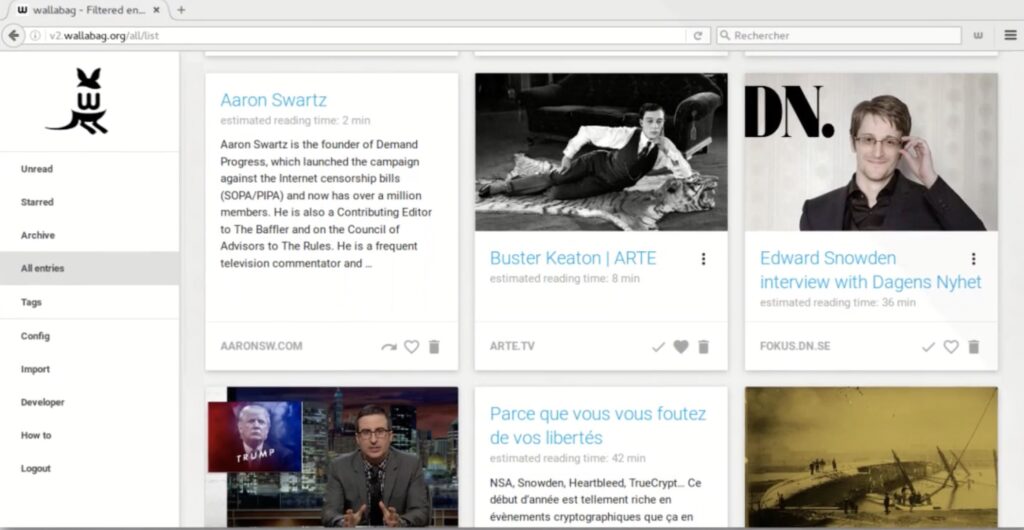
Extra: Wallabag: para amantes del control y lo libre

Vistra previa de Wallabag en su versión de escritorio.

Por último, hay otra alternativa que muchos recomiendan y que quería al menos mencionar: Wallabag.

A diferencia de las anteriores, es completamente open-source, lo cual es un gran punto a favor si te interesa tener el control total sobre tus datos. Puedes incluso instalarlo en tu propio servidor, algo que lo hace muy atractivo para perfiles más técnicos.

Ahora bien, yo no la he probado personalmente, así que lo que comparto aquí es lo que he investigado, no una experiencia directa. La interfaz tiene un aire más «vieja escuela», más básica y funcional que visual, y quizá menos pulida en comparación con las otras opciones más modernas. Pero tiene todo lo necesario: guardado de artículos, modo lectura limpia, etiquetas y sincronización.

🔹 Lo interesante:

  • 100% software libre y de código abierto.
  • Puedes instalarlo tú mismo si tienes un servidor o usar una versión alojada.
  • Comunidad activa que lo mantiene actualizado.

🔸 A tener en cuenta:

  • Estética más básica.
  • Requiere algo más de conocimientos técnicos si quieres sacarle todo el partido.

🔗 Enlaces de descarga:

Resumen: ¿Cuál se adapta más a ti?

Después de probar estas apps, hay algo que me quedó claro: no hay una única mejor opción, sino la que mejor se ajusta a lo que tú más valoras.

  • ¿Te importa sobre todo leer cómodo, sin distracciones y con estilo? ➤ Instapaper
  • ¿Te encanta organizar y guardar todo tipo de recursos? ➤ Raindrop.io
  • ¿Valoras lo libre, open source y personalizable? ➤ Wallabag
  • ¿Estás en el ecosistema Apple y quieres lo más moderno? ➤ Matter

🎯 Conclusión personal

En resumen, si estás buscando una alternativa real a Pocket, mi consejo es que pruebes Raindrop e Instapaper unos días y veas cuál se adapta mejor a tu forma de leer y organizarte. Yo lo hice así y fue la mejor manera de decidir.

En mi caso, después de probar ambas a fondo, puedo decir que Instapaper me encantó: su minimalismo, su modo de lectura tipo blog de notas/Kindle y la posibilidad de personalizar la tipografía lo hacen muy agradable.
Pero al final, me quedé con Raindrop. Para mí es la que más se parece a Pocket, tanto en cómo organiza el contenido como en la facilidad para abrir directamente la página original sin pasos extra y su completa personalización.

Eso sí, te aseguro que tanto si te decides por Instapaper como por Raindrop, no te vas a quedar indiferente. Las dos son excelentes compañeras para tus lecturas pendientes… y probablemente termines olvidando que Pocket ya no está.

¿Y tú? ¿Cuál estás usando o cuál te pica la curiosidad probar? ¿Conoces o usas otras alternativas? Puedes dejar tu respuesta más abajo en comentarios.