
¿Alguna vez te has preguntado si puedes descargar todos tus contactos de LinkedIn en un Excel?
Seguro que sí. Imagina que llevas años aceptando invitaciones, conectando con colegas, clientes o incluso con ese reclutador que te escribió hace tres años y nunca volvió a decir nada. Pues bien, toda esa red que has ido construyendo en LinkedIn no tiene por qué quedarse encerrada en la plataforma.
Y aquí viene lo bueno: LinkedIn te permite descargar toda tu lista de contactos en un archivo Excel (o CSV) con un par de clics. Nada de hacks raros, nada de scripts ni extensiones mágicas. Todo desde la propia configuración de tu cuenta.
Así que si quieres tener una copia de seguridad, analizar tus contactos, importar la info a tu CRM, o simplemente tener el gustazo de ver tu red en formato hoja de cálculo… te cuento paso a paso cómo hacerlo 👇
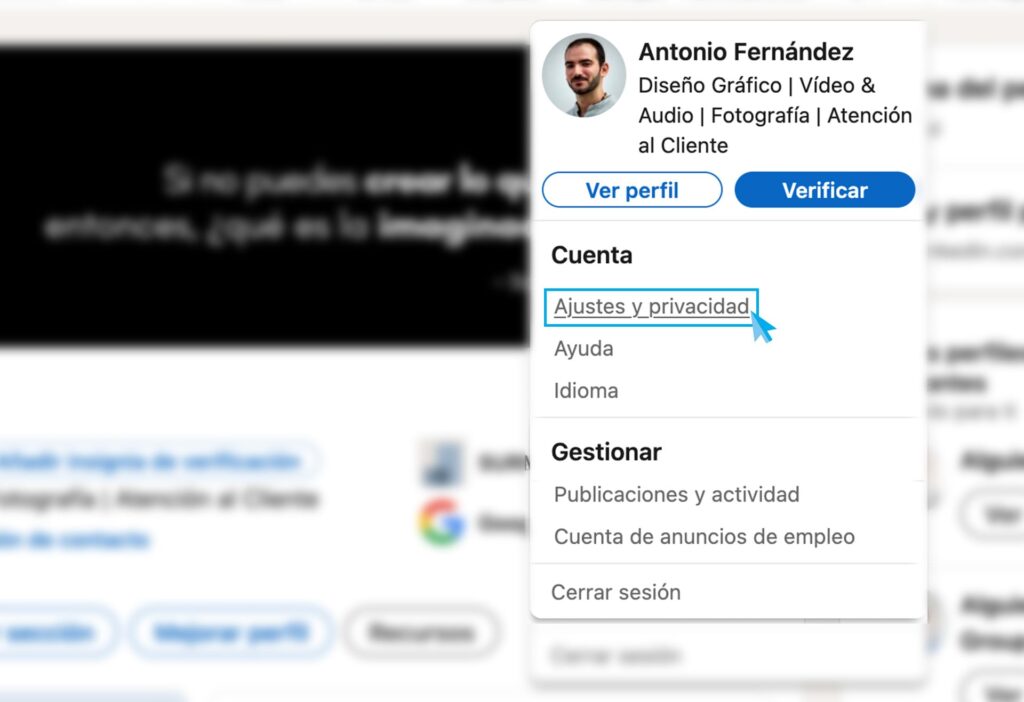
Paso 1: Ve a “Ajustes y privacidad”
Entra a LinkedIn, haz clic en tu foto (arriba a la derecha) y selecciona “Ajustes y privacidad”.
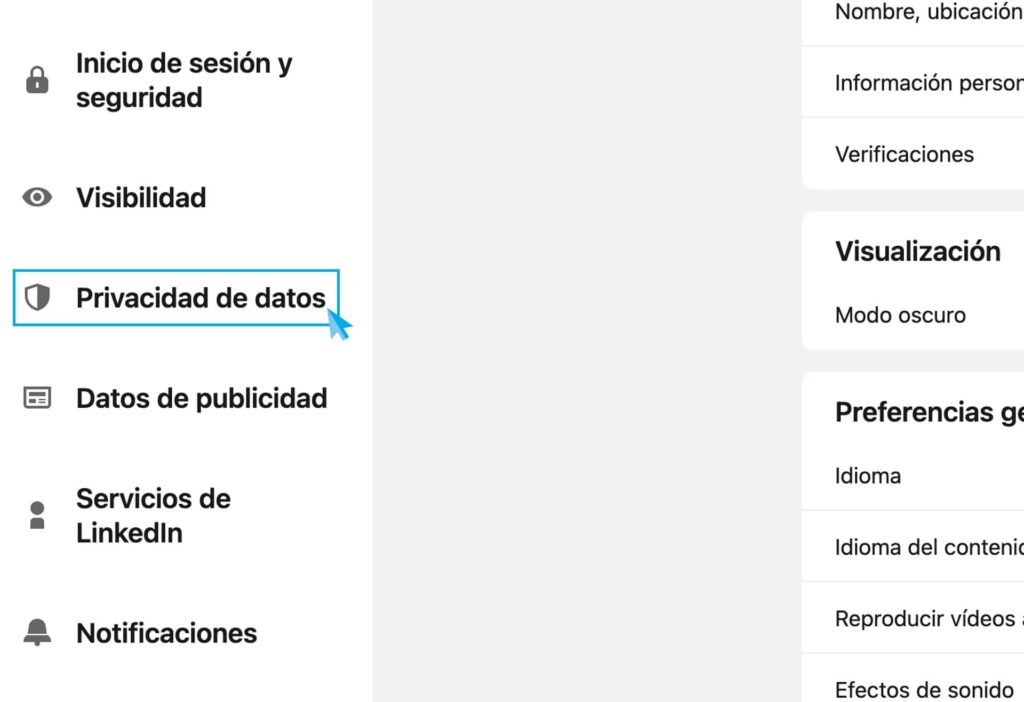
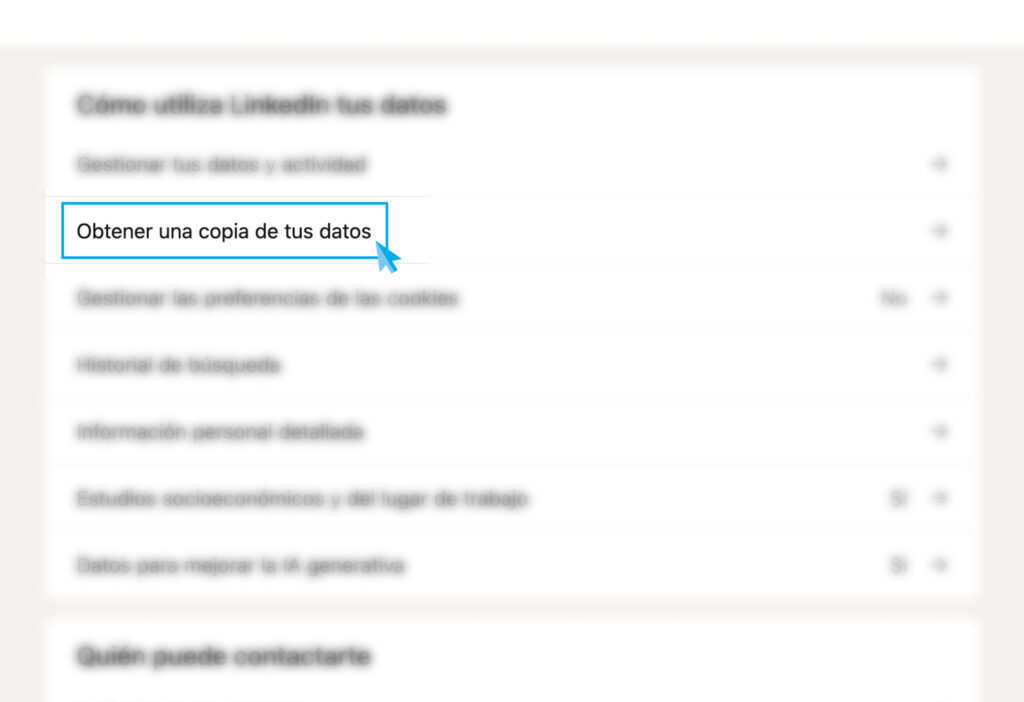
Una vez dentro, en el menú lateral, busca el apartado “Privacidad de datos” → y entra en “Obtener una copia de tus datos”.
Paso 2: Elige qué quieres descargar
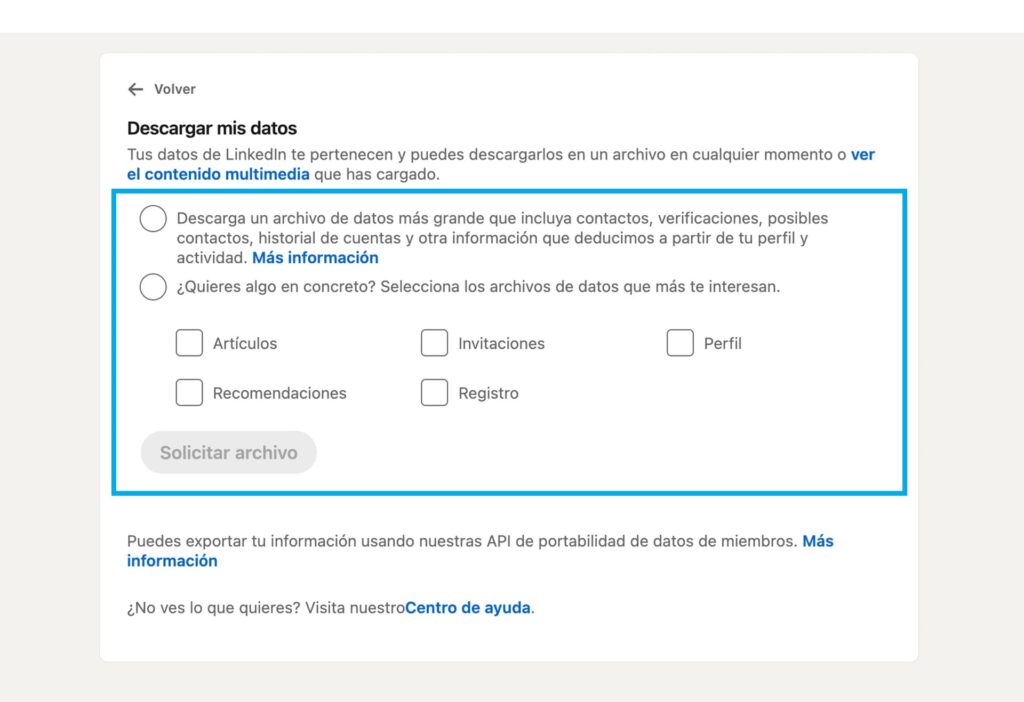
Aquí LinkedIn te da dos opciones:
- Descargar tus datos completos, que incluye TODO (mensajes, actividad, contactos, etc.).
- O bien seleccionar solo los contactos.
Obviamente, si lo que te interesa es la lista de contactos, marca únicamente esa casilla.
Paso 3: Espera el correo de LinkedIn
LinkedIn generará el archivo y, cuando esté listo, te enviará un correo con un enlace para descargarlo.
El proceso suele tardar unos minutos, aunque si tienes muchos contactos puede que se demore un poco más.
Paso 4: Abre el archivo en Excel o Google Sheets
El archivo vendrá en formato .CSV, que puedes abrir directamente en Excel o importar en Google Sheets.
Ahí tendrás columnas con el nombre de tus contactos, puesto actual, empresa, correo (si lo tienen visible) y algún dato extra.
Y listo, ya tienes tu red de contactos en una hoja de cálculo, organizada y lista para analizar, segmentar o simplemente admirar.
🚀 Bonus: Qué puedes hacer con la lista
- Importarla a tu CRM (Notion, HubSpot, Airtable, etc.).
- Detectar contactos clave que habías olvidado.
- Hacer un poco de “networking inteligente” (por ejemplo, ver cuántos contactos tienes de cierto sector).
- Crear una base de datos propia para futuros proyectos.
💡 Conclusión
LinkedIn es como una mina de oro para las relaciones profesionales, pero si no gestionas bien tus contactos, esa mina se queda sin explotar.
Tener tus conexiones en Excel te da control, claridad y estrategia. Y lo mejor de todo: lo haces en menos de 5 minutos.
Así que ya sabes, la próxima vez que te pregunten si puedes descargar tus contactos de LinkedIn, puedes responder con confianza:
“Sí, y los tengo ordenaditos en Excel 😎”.
¡Muy útil esta guía! Muy práctica para descargar y gestionar mejor tus contactos de LinkedIn.
Gracias por compartir y sumar tanto valor. ¡Bendiciones para ti! 🙏